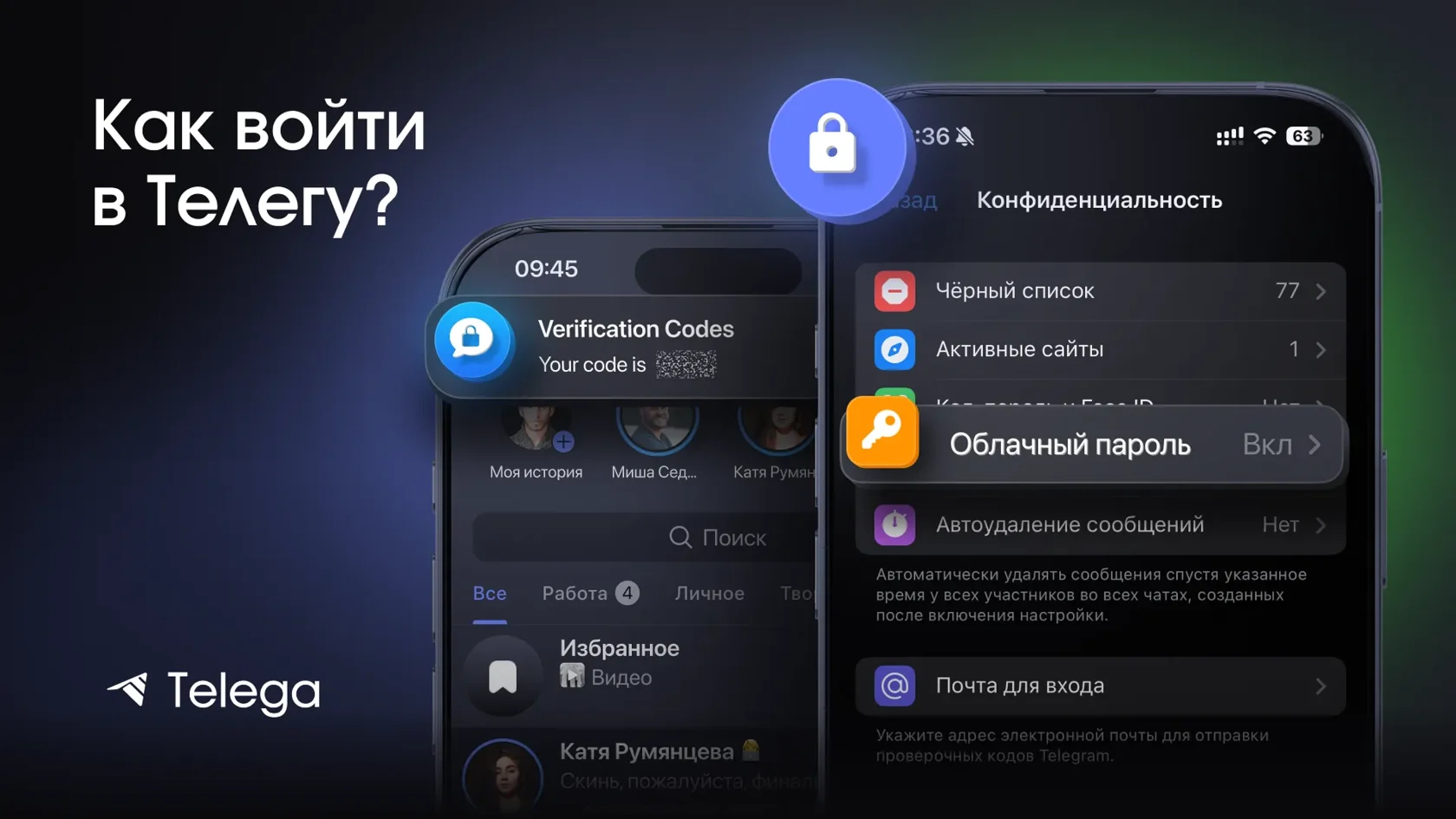
Отвечаем за минуту: Телега — клиент на базе открытого кода Telegram. Вы входите по тому же номеру телефона, все чаты/каналы/медиа синхронизируются автоматически. Коды авторизации генерирует и отправляет Telegram. Код может прийти в ваш Telegram на авторизованном устройстве или на e-mail. Процедуры входа и восстановления — как в Telegram. Управление сессиями, паролями, 2FA и блокировками происходит на стороне Telegram.
Как устроен вход
Если у вас уже есть аккаунт Telegram. Вы входите в Телегу по своему номеру и продолжаете работу в уже существующем аккаунте. Данные и настройки синхронизируются автоматически.
Восстановление доступа и решение проблем со входом полностью идентично стандартной процедуре Telegram.
Восстановление доступа и решение проблем со входом полностью идентично стандартной процедуре Telegram.
Перед началом: базовая проверка
- Проверьте интернет-соединение, переключитесь с Wi-Fi на мобильную сеть или наоборот.
- Временно выключите сторонние VPN/прокси (если используются).
- Перезагрузите устройство (часто решает сбои после обновлений ОС).
- Обновите Телегу до последней версии и перезапустите приложение.
- Проверьте, что не включён режим «Не беспокоить» на вашем телефоне.
- Убедитесь, что номер введён с кодом страны и без опечаток.
- Проверьте, верно ли вы ввели код авторизации (если он был получен).
Сценарии и решения
Сценарий 1. Не приходит код авторизации
Что делать:
Важно: Запрос e-mail — часть обновлённой авторизации Telegram. Почта используется как дополнительный способ подтверждения личности и резервный канал связи, если утерян номер телефона или доступ к устройству. Телега не запрашивает и не хранит вашу почту — обработка проходит на стороне Telegram.
- Проверьте другое авторизованное устройство, где открыт ваш Telegram — код часто уходит в служебные сообщения/активную сессию.
- Проверьте служебного бота Telegram, иногда код приходит через него.
- Проверьте почту, если она была привязана к аккаунту (также лучше проверить, не попало ли письмо в папку «спам»).
- Проверьте входящие уведомления в Telegram.
Важно: Запрос e-mail — часть обновлённой авторизации Telegram. Почта используется как дополнительный способ подтверждения личности и резервный канал связи, если утерян номер телефона или доступ к устройству. Телега не запрашивает и не хранит вашу почту — обработка проходит на стороне Telegram.
Сценарий 2. Появилось «Слишком много попыток»
Это защита Telegram при частых запросах кода.
Что делать:
- Сделайте паузу — обычно до 24 часов. Ограничение снимется автоматически. Это стандартная мера защиты, которая помогает предотвратить подозрительную активность.
- Как узнать точное время ограничения? Зайдите на web.telegram.org, начните авторизацию и нажмите «показать технические детали» — высветится сообщение формата FLOOD_WAIT_XXX, в котором вместо XXX будет указано время, по истечении которого вы сможете повторить попытку входа в мессенджер.
- Если появилось сообщение «Превышен лимит» или «Внутренняя ошибка сервера», это указывает на частые удаления вашей учетной записи. В таком случае придется подождать пару недель, прежде чем можно будет заново зарегистрироваться.
Сценарий 3. Потерян доступ к аккаунту, но номер есть
Вариант №1
Вариант №2
Если доступ к аккаунту был утерян из-за попытки взлома — войдите в раздел «Устройства», в нем отображаются все устройства, где открыт ваш аккаунт. Если видите незнакомые подключения, завершите их одним кликом. Telegram специально блокирует возможность удалять чужие сеансы с нового устройства на протяжении суток.
- Проверьте, есть ли устройства, на которых сохранился активный сеанс.
- После успешного входа в аккаунт — рекомендуем установить облачный пароль и указать адрес почты в разделе «Конфиденциальность», это поможет защитить аккаунт и восстановить доступ к нему в будущем.
- Если доступ к аккаунту был утерян из-за попытки взлома — войдите в раздел «Устройства», в нем отображаются все устройства, где открыт ваш аккаунт. Если видите незнакомые подключения, завершите их одним кликом. Telegram специально блокирует возможность удалять чужие сеансы с нового устройства на протяжении суток.
Вариант №2
- Откройте Телегу и нажмите «Начать общение».
- Введите свой номер телефона.
- Вы получите код для входа на другом авторизованном устройстве, или на e-mail.
- После успешного входа в аккаунт — рекомендуем установить облачный пароль и указать адрес почты в разделе «Конфиденциальность», это поможет защитить аккаунт и восстановить доступ к нему в будущем.
Если доступ к аккаунту был утерян из-за попытки взлома — войдите в раздел «Устройства», в нем отображаются все устройства, где открыт ваш аккаунт. Если видите незнакомые подключения, завершите их одним кликом. Telegram специально блокирует возможность удалять чужие сеансы с нового устройства на протяжении суток.
Сценарий 4. Включена двухфакторная аутентификация (2FA, «облачный пароль»)
Если помните облачный пароль:
.Если вы забыли облачный пароль:
Если проблему не удалось решить самостоятельно, воспользуйтесь официальными каналами поддержки Telegram — именно они обрабатывают обращения, связанные с доступом, блокировками и авторизацией.
Вы можете:
Написать на адрес support@telegram.org, указав номер телефона, привязанный к аккаунту, и описав ситуацию.
- После введения номера, приложение отправит код авторизации на почту, которую вы указали в настройках двухфакторной аутентификации, используйте данный код для входа.
- Далее система попросит вас указать облачный пароль и предложит подсказку, чтобы его вспомнить. Введите пароль для успешного входа в аккаунт.
.Если вы забыли облачный пароль:
- Нажмите «Забыли пароль?»
- Используйте резервный e-mail, если он был указан ранее.
- Не помните e-mail/нет доступа? Система предложит вспомнить пароль или сбросить аккаунт и создать новый.
Если проблему не удалось решить самостоятельно, воспользуйтесь официальными каналами поддержки Telegram — именно они обрабатывают обращения, связанные с доступом, блокировками и авторизацией.
Вы можете:
- Заполнить форму на сайте telegram.org/support;
Написать на адрес support@telegram.org, указав номер телефона, привязанный к аккаунту, и описав ситуацию.
Сценарий 5. Потерян номер, к которому привязан аккаунт
Если у вас есть другие авторизованные устройства:
Если у вас нет ни одного авторизованного устройства, но есть резервная почта и облачный пароль:
Если у вас нет ни одного авторизованного устройства, нет резервной почты и облачного пароля:
Вы можете:
- Зайдите в раздел «Конфиденциальность», установите облачный пароль и резервную почту для отправки проверочных кодов.
- Параллельно обратитесь к оператору связи для восстановления вашего номера.
- Далее используйте почту или восстановленный номер для входа.
Если у вас нет ни одного авторизованного устройства, но есть резервная почта и облачный пароль:
- Установите Telegram на новое устройство.
- Введите утерянный номер.
- Выберите «Восстановить через e-mail».
- Получите код на резервную почту и введите пароль двухфакторной аутентификации.
Если у вас нет ни одного авторизованного устройства, нет резервной почты и облачного пароля:
- Восстановите старый номер у оператора связи (если возможно).
- Либо обратитесь в поддержку Telegram с подробностями.
Вы можете:
- Заполнить форму на сайте telegram.org/support;
- Написать на адрес support@telegram.org, указав номер телефона, привязанный к аккаунту, и описав ситуацию.
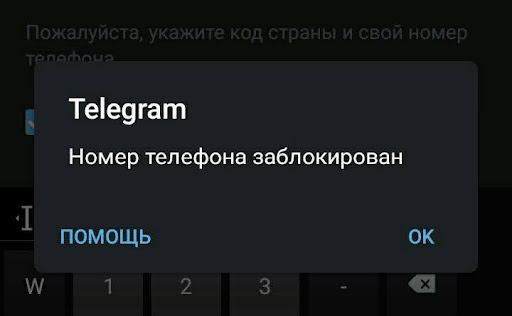
Сценарий 6. Аккаунт заблокирован / ограничения на отправку
Разблокировка аккаунта происходит на стороне мессенджера Telegram. Telega не имеет доступа к учетным записям и не может повлиять на процесс снятия блокировки.
Проверьте свой статус:
Типы ограничений:
- Официальный бот Spam Info Bot (с голубой галочкой). Нажмите /start — бот покажет наличие ограничений, причину и срок.
Типы ограничений:
- Временные (теневой бан). Например, за подозрение на спам или массовые рассылки. Чтение доступно, возможность писать новым контактам и вступать в группы ограничена. Обычно снимается автоматически в течение нескольких дней.

- Постоянные. За серьёзные нарушения (спам, мошенничество, запрещённый контент). Вход может быть закрыт — нужно обратиться в поддержку Telegram.
Как оспорить:
Чтобы не поймать ограничения снова:
Важно: Телега не управляет системой блокировок и не имеет доступа к аккаунтам — все решения принимает сам мессенджер Telegram.
- Если вы считаете, что блокировка была ошибочной, выберите в меню Spam Info Bot вариант «Это ошибка» и аргументируйте свою позицию. Приложите доказательства вашей правоты — например, скриншоты. После отправки заявки дождитесь ответа модератора.
- Бот @AbuseNotifications — именно он первым присылает уведомление о блокировке. Через него можно отправить запрос на пересмотр.
- Либо заполните форму на telegram.org/support или напишите на support@telegram.org — укажите номер телефона и опишите ситуацию. Срок рассмотрения — от нескольких часов до нескольких дней.
Чтобы не поймать ограничения снова:
- Не используйте сторонние «рассыльщики»/автоприглашения.
- Публикуйте контент, соответствующий правилам платформы.
- Не добавляйте людей без их согласия.
- Держите актуальными контакты и настройки безопасности.
Важно: Телега не управляет системой блокировок и не имеет доступа к аккаунтам — все решения принимает сам мессенджер Telegram.
Текст был обновлен 21 ноября 2025.
Что изменилось: из текста убран вариант регистрации / авторизации с помощью SMS, на данный момент эта опция недоступна.
Что изменилось: из текста убран вариант регистрации / авторизации с помощью SMS, на данный момент эта опция недоступна.